شرح كامل لمكون سلايدر متقدم + روابط مربعة في ثيم المملكة على منصة زد. الإعدادات أدناه مستخرجة من ملف إعدادات المكون الفعلي.
المعرّف
advanced-slider-square-linksعدد الإعدادات
25
Preset
سلايدر متقدم + روابط مربعة
معاينة المكون
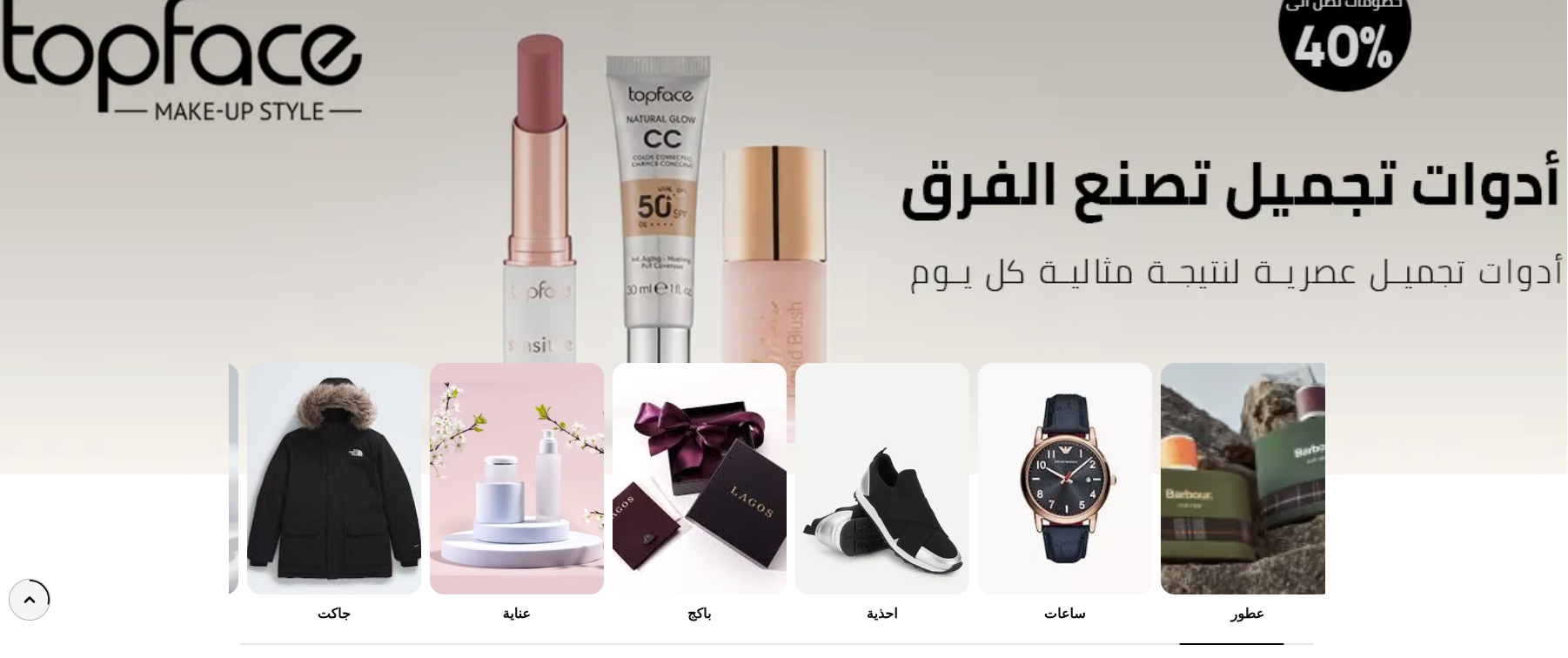
الشكل النهائي يعتمد على الصور، النصوص، والألوان التي تضبطها من لوحة التحكم.
متى تستخدم هذا المكون؟
استخدم سلايدر متقدم + روابط مربعة عندما تريد إضافة هذا النوع من المحتوى داخل متجرك. اضبط المحتوى أولاً، ثم راجع الألوان والمسافات على الجوال وسطح المكتب قبل النشر.
شرح الإعدادات بالتفصيل
اضغط على أي قسم لعرض إعداداته. القيم الافتراضية والخيارات مأخوذة من schema المكون.
⚙️
إعدادات المكون (25 إعداد)
▼
| الإعداد | الافتراضي | الشرح / التأثير |
|---|---|---|
شرائح السلايدرslides · قائمة عناصر | 8 حقول | أضف شرائح البنر الرئيسي. كل شريحة تقبل صورة أو فيديو (أو كليهما)، والفيديو له الأولوية عند وجوده. اسحب الشرائح لإعادة ترتيبها. الحد الأقصى 10 شرائح. حقول العنصر: صورة سطح المكتب، رابط فيديو سطح المكتب (اختياري)، صورة الجوال (اختياري)، رابط فيديو الجوال (اختياري)، العنوان الرئيسي، الوصف، رابط الشريحة، نص الزر (اختياري) |
صورة سطح المكتبimage · صورة | — | صورة أفقية مقاس 1920×1080 (نسبة 16:9). استخدم JPG أو WebP عالية الجودة وأقل من 500KB. إذا أضفت فيديو لسطح المكتب فسيظهر الفيديو بدل الصورة. |
رابط فيديو سطح المكتب (اختياري)desktop_video · رابط | — | الصق رابطًا مباشرًا لملف MP4 (ليس رابط يوتيوب أو فيميو). يعمل تلقائيًا وبدون صوت. المقاس المفضل 1920×1080 وبحجم أقل من 10MB. عند إضافته يظهر بدل صورة سطح المكتب. مثال: https://example.com/desktop-video.mp4 |
صورة الجوال (اختياري)mobile_image · صورة | — | صورة رأسية مقاس 1080×1920 (نسبة 9:16). إذا تركتها فارغة فسيتم عرض صورة سطح المكتب مع قصّها لتناسب الجوال. |
رابط فيديو الجوال (اختياري)mobile_video · رابط | — | الصق رابطًا مباشرًا لملف MP4 خاص بالجوال. يفضل أن يكون رأسيًا 1080×1920 وبحجم أقل من 10MB. عند إضافته يظهر بدل صورة الجوال. مثال: https://example.com/mobile-video.mp4 |
العنوان الرئيسيtitle · نص | — | عنوان قصير ومؤثر فوق الصورة. يفضل من 3 إلى 6 كلمات (حتى 60 حرفًا). اتركه فارغًا إذا كانت الصورة لا تحتاج نصًا. |
الوصفdescription · نص طويل | — | سطر أو سطران أسفل العنوان (حتى 120 حرفًا). اتركه فارغًا لإخفائه. |
رابط الشريحةlink · رابط | — | وجهة الزائر عند الضغط على الشريحة أو الزر. استخدم رابطًا داخليًا نسبيًا مثل /collections أو رابطًا كاملًا. |
نص الزر (اختياري)button_text · نص | — | مثال: تسوق الآن أو اكتشف المزيد. اتركه فارغًا لإخفاء الزر. يظهر الزر فقط عند وجود رابط. |
ارتفاع البنر — سطح المكتبslider_height · نص | 75vh | الافتراضي 75vh يملأ ثلاثة أرباع الشاشة تقريبًا. يمكنك استخدام 600px أو 80vh. اترك الافتراضي لأفضل مظهر. |
ارتفاع البنر — الجوالslider_mobile_height · نص | 50vh | الافتراضي 50vh. استخدم 400px أو 60vh إذا كانت الصورة تحتاج مساحة أكبر. |
طبقة تعتيم خفيفةshow_overlay · تفعيل/إيقاف | مفعّل | تحسّن وضوح النص فوق الصور الفاتحة أو المزدحمة. اتركها مفعلة إلا إذا كانت الصورة داكنة والنص واضحًا. |
سرعة الانتقال (مللي ثانية)slider_speed · رقم | 2000 | مدة الانتقال بين شرائح البنر. 2000 = ثانيتان. اترك 2000 للانتقال الهادئ. |
تبديل شرائح البنر تلقائيًاautoplay · تفعيل/إيقاف | غير مفعّل | ينتقل تلقائيًا بين شرائح البنر. يعمل فقط عند وجود أكثر من شريحة. اتركه مغلقًا إذا كانت الشرائح تحتوي فيديو مهمًا. |
تأثير تقريب الصور (Ken Burns)ken_burns · تفعيل/إيقاف | غير مفعّل | تقريب بطيء وأنيق للصور فقط. لا يظهر مع الفيديو. اتركه مغلقًا إذا كنت تفضل صورة ثابتة. |
تكييف الارتفاع مع الصورةauto_height · تفعيل/إيقاف | غير مفعّل | يجعل ارتفاع البنر حسب أبعاد كل صورة بدلًا من الارتفاع الثابت. قد يختلف الارتفاع بين الشرائح، لذلك اتركه مغلقًا لمظهر موحد. |
إظهار أسهم التنقلshow_controls · تفعيل/إيقاف | غير مفعّل | إظهار أسهم التنقل يمين ويسار البنر. اتركها مخفية لمظهر نظيف. |
موضع النصcaption_position · قائمة اختيار | center | موضع العنوان والوصف والزر داخل الشريحة. الوسط هو الأكثر توازنًا.left = يسار، center = وسط، right = يمين |
نمط عرض الروابطlinks_display_mode · قائمة اختيار | current | الخيار الافتراضي يُبقي الروابط كما هي تماماً. الخياران المتقدمان يُظهران 3 روابط في الموبايل مع الشكل المختار، بينما يبقى الديسكتوب كما هو.current = كما هو حالياً (افتراضي)، advanced_circle = متقدم — دائري، advanced_square = متقدم — مربع |
روابط مربعةlinks · قائمة عناصر | 4 حقول | أضف حتى 12 رابطًا سريعًا. إذا كانت العناصر قليلة تظهر في المنتصف بأناقة، وإذا زادت عن مساحة العرض تتحول إلى سلايدر مع شريط سفلي. عدد العناصر الظاهرة: 2 على الجوال، 3 على التابلت، 4 على الشاشات المتوسطة، و6 على الشاشات الكبيرة. حقول العنصر: صورة الرابط، اسم الرابط، وصف الرابط (اختياري)، رابط التصنيف أو الصفحة |
صورة الرابطimage · صورة | — | صورة رأسية بنسبة 3:4، والمقاس المثالي 600×800 بكسل. استخدم JPG أو WebP أقل من 300KB. الحواف الدائرية تُضاف تلقائيًا. |
اسم الرابطtitle · نص | — | اسم قصير يظهر أسفل الصورة. مثال: الجوالات، الساعات، العروض. |
وصف الرابط (اختياري)subtitle · نص | — | سطر ثانٍ اختياري أسفل الاسم. اتركه فارغًا لمظهر أنظف. |
رابط التصنيف أو الصفحةlink · رابط | — | وجهة الزائر عند الضغط على الرابط. استخدم رابط التصنيف أو الصفحة الداخلية. |
تحريك الروابط تلقائيًاlinks_autoplay · تفعيل/إيقاف | مفعّل | يتحرك شريط الروابط تلقائيًا كل 3 ثوانٍ، ويعمل فقط عند وجود عناصر تتجاوز مساحة العرض. يتوقف عند مرور المؤشر. |
أفضل الممارسات
- استخدم صوراً عالية الجودة وبنسبة أبعاد مناسبة للمكون.
- اجعل العناوين قصيرة وواضحة وتجنب النصوص الطويلة.
- راجع النتيجة على الجوال بعد كل تعديل مهم.
- اترك الإعدادات التي تتبع الثيم افتراضياً إذا أردت تناسقاً عاماً.
- تأكد من الروابط والتصنيفات/المنتجات قبل النشر.