شرح كامل لمكون شبكة الصور في ثيم المملكة على منصة زد. الإعدادات أدناه مستخرجة من ملف إعدادات المكون الفعلي.
المعرّف
grid-images-circleعدد الإعدادات
8
Preset
تصنيفات الصور الفاخرة
معاينة المكون
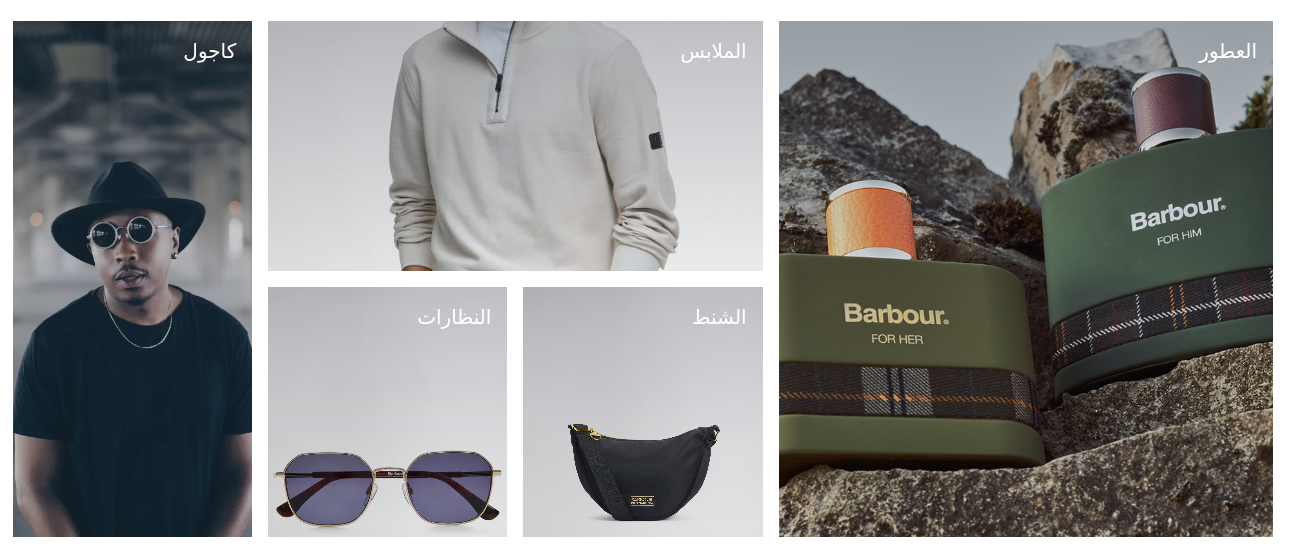
الشكل النهائي يعتمد على الصور، النصوص، والألوان التي تضبطها من لوحة التحكم.
متى تستخدم هذا المكون؟
استخدم شبكة الصور عندما تريد إضافة هذا النوع من المحتوى داخل متجرك. اضبط المحتوى أولاً، ثم راجع الألوان والمسافات على الجوال وسطح المكتب قبل النشر.
شرح الإعدادات بالتفصيل
اضغط على أي قسم لعرض إعداداته. القيم الافتراضية والخيارات مأخوذة من schema المكون.
⚙️
إعدادات المكون (8 إعداد)
▼
| الإعداد | الافتراضي | الشرح / التأثير |
|---|---|---|
صور التصنيفاتcontent_banners · قائمة عناصر | 4 حقول | أضف 5 صور للحصول على التخطيط الكامل: صورة كبيرة، صورة أعلى، صورتان متجاورتان، وصورة طويلة. عند إضافة أي عدد آخر يتكيّف التصميم تلقائيًا بنفس الأسلوب ودون فراغات. حقول العنصر: صورة التصنيف، اسم التصنيف، رابط التصنيف، وصف الصورة للسيو (اختياري) |
صورة التصنيفimage · صورة | — | استخدم صورة أفقية عالية الجودة، ويفضل 1200×800 بكسل، مع وضع العنصر المهم في منتصف الصورة. الأفضل أن تكون جميع الصور بنفس المقاس. |
اسم التصنيفtitle · نص | — | يظهر أعلى الصورة. اتركه فارغًا إذا كنت لا تريد إظهار اسم لهذا التصنيف. |
رابط التصنيفlink · رابط | — | اختر صفحة التصنيف أو أي رابط داخلي تريد فتحه عند الضغط على الصورة. |
وصف الصورة للسيو (اختياري)alt_text · نص | — | وصف قصير للصورة لمحركات البحث. إذا تركته فارغًا سيتم استخدام اسم التصنيف. |
لون أسماء التصنيفاتcolors_title_color · لون | #FFFFFF | اللون الافتراضي أبيض ليظهر بوضوح فوق الصور. |
لون تعتيم الصورcolors_overlay_color · لون | #111827 | طبقة خفيفة فوق الصورة تساعد على وضوح الاسم. اللون الافتراضي مناسب. |
قوة تعتيم الصورةoverlay_opacity · نطاق | 25 | القيمة الافتراضية 25%. يخف التعتيم تلقائيًا نحو أسفل الصورة ليبقى التصميم طبيعيًا. |
أفضل الممارسات
- استخدم صوراً عالية الجودة وبنسبة أبعاد مناسبة للمكون.
- اجعل العناوين قصيرة وواضحة وتجنب النصوص الطويلة.
- راجع النتيجة على الجوال بعد كل تعديل مهم.
- اترك الإعدادات التي تتبع الثيم افتراضياً إذا أردت تناسقاً عاماً.
- تأكد من الروابط والتصنيفات/المنتجات قبل النشر.