شرح كامل لمكون بانر سلايدر محترف (عناقيد) في ثيم المملكة على منصة زد. الإعدادات أدناه مستخرجة من ملف إعدادات المكون الفعلي.
المعرّف
banner-7profعدد الإعدادات
22
Preset
بانر سلايدر محترف
معاينة المكون
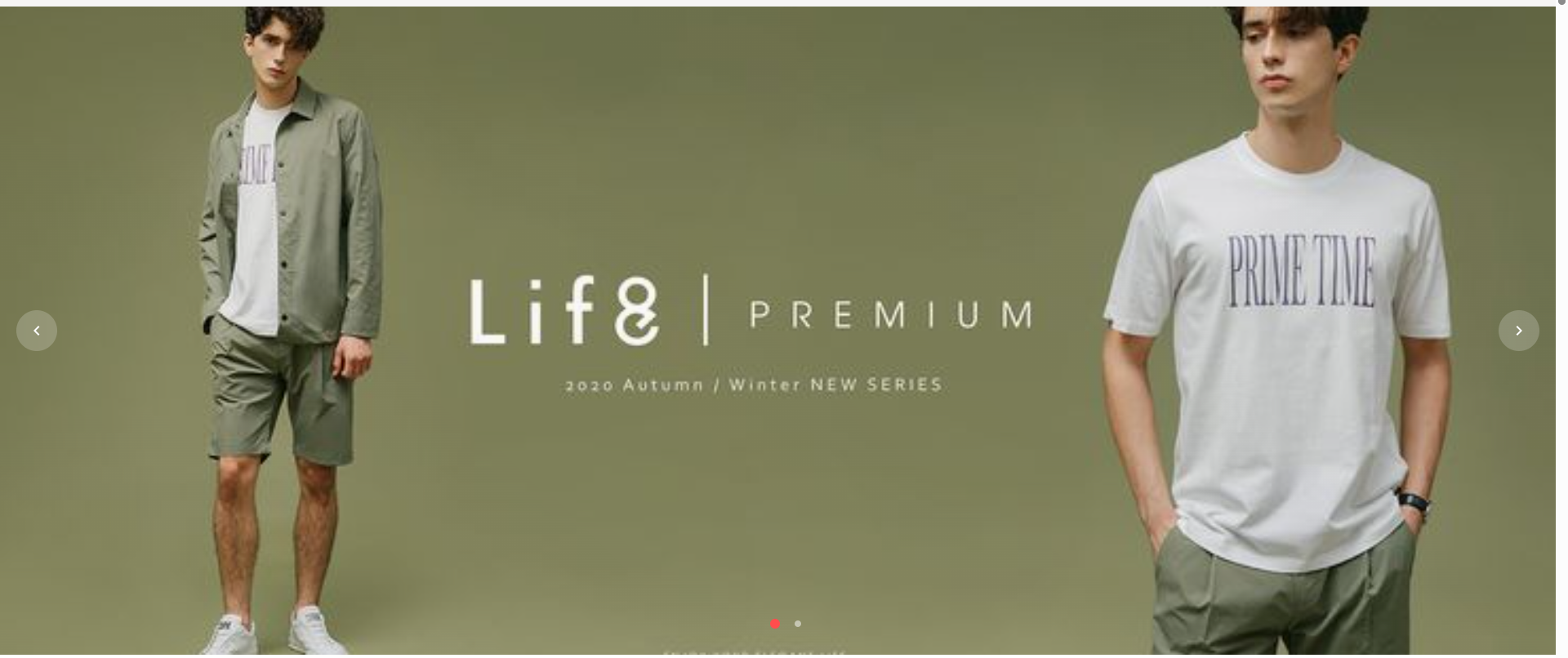
الشكل النهائي يعتمد على الصور، النصوص، والألوان التي تضبطها من لوحة التحكم.
متى تستخدم هذا المكون؟
استخدم بانر سلايدر محترف (عناقيد) عندما تريد إضافة هذا النوع من المحتوى داخل متجرك. اضبط المحتوى أولاً، ثم راجع الألوان والمسافات على الجوال وسطح المكتب قبل النشر.
شرح الإعدادات بالتفصيل
اضغط على أي قسم لعرض إعداداته. القيم الافتراضية والخيارات مأخوذة من schema المكون.
⚙️
إعدادات المكون (22 إعداد)
▼
| الإعداد | الافتراضي | الشرح / التأثير |
|---|---|---|
عرض الديسكتوب (بكسل)desktop_width · رقم | 1920 | عرض التصميم المرجعي للديسكتوب. يُستخدم مع الارتفاع لحساب نسبة البانر. المثالي: 1920–2560 بكسل. |
ارتفاع الديسكتوب (بكسل)desktop_height · رقم | 800 | ارتفاع البانر على الديسكتوب. المثالي: 600–1000 بكسل. حافظ على نفس نسبة الصورة لتجنب القص. |
عرض الموبايل (بكسل)mobile_width · رقم | 768 | عرض التصميم المرجعي للجوال. يُستخدم مع الارتفاع لحساب نسبة بانر الجوال. المثالي: 375–768 بكسل. |
ارتفاع الموبايل (بكسل)mobile_height · رقم | 1000 | ارتفاع البانر على الجوال. المثالي: 800–1200 بكسل. استخدم صورة عمودية بنفس النسبة. |
لون النصtext_color · لون | #FFFFFF | لون العنوان والوصف. أبيض فوق الصور الداكنة، وأسود فوق الفاتحة. |
لون الزرbutton_background · لون | #FF4D4D | خلفية زر الإجراء. اختر لوناً واضحاً ومتبايناً مع صورة البانر. |
لون نص الزرbutton_color · لون | #FFFFFF | لون الكتابة داخل الزر. تأكد من وضوحه فوق خلفية الزر. |
التكرار التلقائيloop · تفعيل/إيقاف | مفعّل | بعد آخر بانر يعود السلايدر إلى الأول تلقائياً. عطّله للتوقف عند آخر بانر. |
تشغيل تلقائيauto_play · تفعيل/إيقاف | مفعّل | ينتقل بين البانرات تلقائياً كل 5 ثوانٍ. يُنصح بتفعيله عند وجود أكثر من بانر. |
إخفاء النقاطhide_dots · تفعيل/إيقاف | غير مفعّل | النقاط أسفل البانر توضح عدد البانرات وتسمح بالتنقل المباشر. أخفِها إذا كان التصميم بلا نقاط. |
المسافة العلوية (بكسل)spacing_top · رقم | 0 | اتركها 0 (الافتراضي). أول مكوّن يبقى طبيعياً بلا مسافة علوية. إذا كان البانر تحت مكوّن آخر بلا مسافة سفلية، تُضاف 32px تلقائياً حتى لا يلتصق به. عند تفعيل الدمج وكان أول مكوّن يندمج تحت الهيدر. يمكنك كتابة قيمة يدوية إذا أردت مسافة ثابتة. |
المسافة السفلية (بكسل)spacing_bottom · رقم | 32 | مسافة افتراضية 32px بين البانر والمكوّن التالي، حتى يبقى هناك فاصل مريح دائماً دون تعديل من العميل. إذا كان المكوّن التالي يضيف مسافة علوية كبيرة، يمكنك تقليلها أو جعلها 0. |
الدمج مع الهيدر (خلفية شفافة)merge_with_header · تفعيل/إيقاف | غير مفعّل | يعمل فقط إذا كان هذا المكوّن أول مكوّن فعلي في الصفحة. يندمج البانر أسفل الهيدر ويصبح الهيدر شفافاً فوقه. إذا لم يكن أول مكوّن فلن يندمج، وستُطبّق المسافة العلوية تلقائياً حتى لو كان الخيار مفعلاً. عند تفعيله في أكثر من بانر، يندمج الأول فقط ولا يتراكب الثاني. |
لون أيقونات الهيدر عند الشفافيةmerged_header_color · لون | #FFFFFF | يُطبّق على أيقونات شريط الهيدر العلوي فقط أثناء الوضع الشفاف. لا يؤثر على القائمة الجانبية (السلايدنغ منيو) أو السلة أو أي مكوّن آخر. |
البنراتbanners · قائمة عناصر | 7 حقول | طريقة الاستخدام: ١) أضف بانر لكل صورة. ٢) ارفع صورة الديسكتوب (JPG/PNG/WebP) ويفضل 1920×800 أو بنفس نسبة المقاسات أعلاه. ٣) ارفع صورة جوال عمودية منفصلة إن أردت شكلاً أفضل على الجوال. ٤) اكتب العنوان والوصف ونص الزر ورابطه. ٥) استخدم النص البديل لوصف الصورة لمحركات البحث. ٦) اضبط الألوان والتكرار والدمج. عند وجود بانر واحد يعمل السلايدر كبانر ثابت. حقول العنصر: صورة الديسكتوب، صورة الموبايل، العنوان، العنوان الفرعي، نص الزر، رابط الزر، النص البديل |
صورة الديسكتوبdesktop_image · صورة | — | الصورة الرئيسية على الديسكتوب. ارفع JPG أو PNG أو WebP، ويفضل 1920×800 أو بنفس نسبة المقاسات. |
صورة الموبايلmobile_image · صورة | — | صورة عمودية تظهر على الجوال. يفضل 768×1000 أو بنفس نسبة مقاسات الجوال. |
العنوانtitle · نص | — | العنوان الرئيسي الكبير داخل البانر. اجعله قصيراً وواضحاً. |
العنوان الفرعيsubtitle · نص | — | نص صغير تحت العنوان، مناسب للعروض أو الشرح المختصر. |
نص الزرbutton_text · نص | — | مثل «تسوّق الآن». اتركه فارغاً لإخفاء الزر. |
رابط الزرbutton_link · رابط | — | رابط الصفحة أو التصنيف أو المنتج. يظهر الزر فقط عند وجود نص ورابط. |
النص البديلalt_text · نص | — | وصف مختصر للصورة لمحركات البحث وإمكانية الوصول. اتركه فارغاً لاستخدام العنوان. |
أفضل الممارسات
- استخدم صوراً عالية الجودة وبنسبة أبعاد مناسبة للمكون.
- اجعل العناوين قصيرة وواضحة وتجنب النصوص الطويلة.
- راجع النتيجة على الجوال بعد كل تعديل مهم.
- اترك الإعدادات التي تتبع الثيم افتراضياً إذا أردت تناسقاً عاماً.
- تأكد من الروابط والتصنيفات/المنتجات قبل النشر.