شرح كامل لمكون دوّار الصور الاحترافي (بنر / فيديو) — عناقيد في ثيم المملكة على منصة زد. الإعدادات أدناه مستخرجة من ملف إعدادات المكون الفعلي.
المعرّف
banner-abdallhعدد الإعدادات
50
Preset
دوّار الصور الاحترافي
معاينة المكون
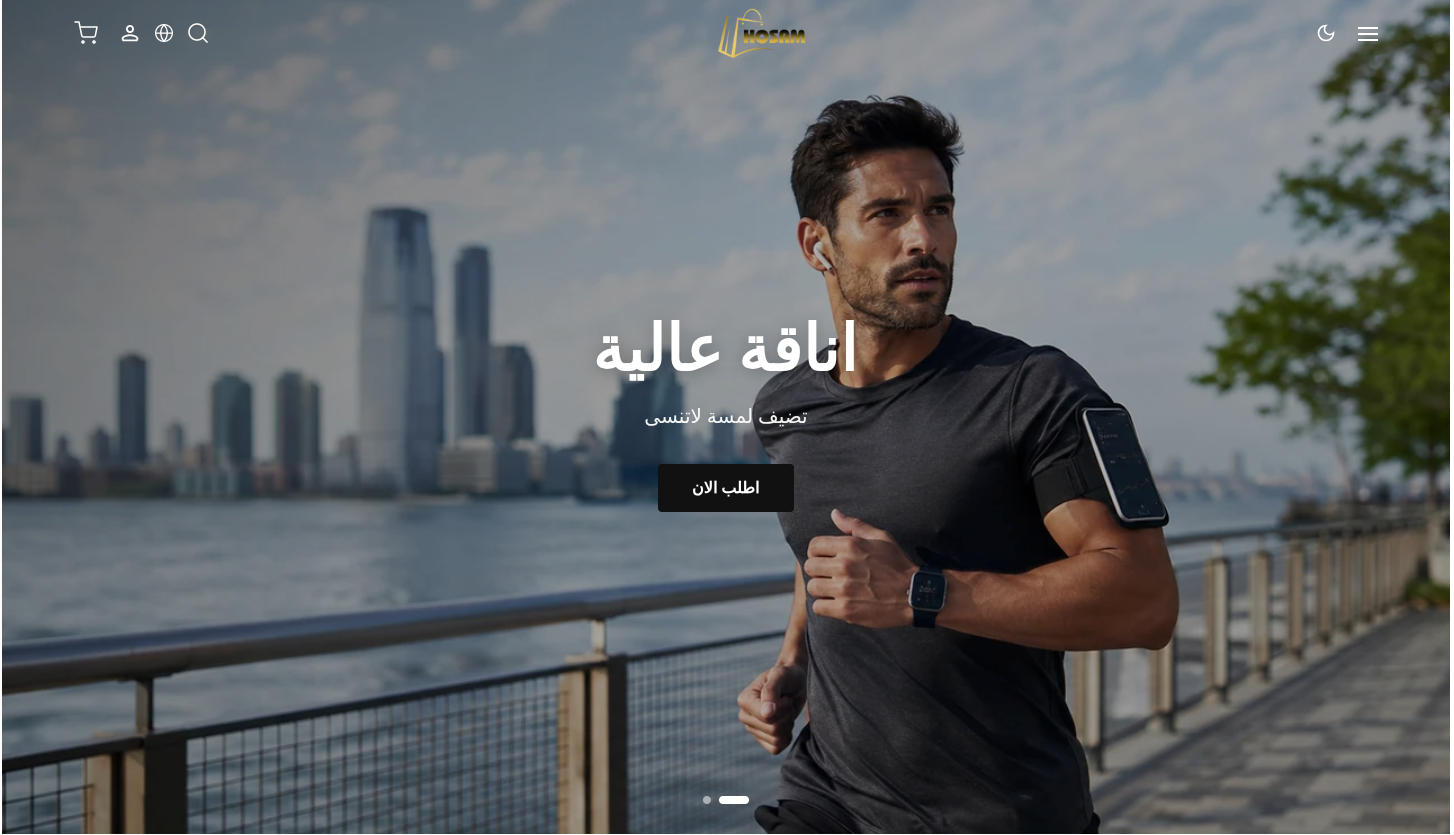
الشكل النهائي يعتمد على الصور، النصوص، والألوان التي تضبطها من لوحة التحكم.
متى تستخدم هذا المكون؟
استخدم دوّار الصور الاحترافي (بنر / فيديو) — عناقيد عندما تريد إضافة هذا النوع من المحتوى داخل متجرك. اضبط المحتوى أولاً، ثم راجع الألوان والمسافات على الجوال وسطح المكتب قبل النشر.
شرح الإعدادات بالتفصيل
اضغط على أي قسم لعرض إعداداته. القيم الافتراضية والخيارات مأخوذة من schema المكون.
⚙️
إعدادات المكون (50 إعداد)
▼
| الإعداد | الافتراضي | الشرح / التأثير |
|---|---|---|
الشرائحslides · قائمة عناصر | 14 حقول | طريقة الاستخدام: ١) أضف شريحة لكل بانر. ٢) اختر نوع الوسائط «تلقائي» وسيكتشف الصورة أو الفيديو من الرابط. ٣) ارفع صورة الديسكتوب، ويمكنك رفع صورة/فيديو مختلف للجوال. ٤) للفيديو الصق رابط MP4 أو WebM أو MOV أو M4V مباشر، أو رابط يوتيوب/فيميو. ٥) اكتب العنوان والوصف ونص الزر ورابطه. ٦) اضبط الارتفاع والتأثير والألوان. شريحة واحدة تعمل كبانر ثابت بدون أسهم أو نقاط. حقول العنصر: نوع الوسائط، صورة الديسكتوب، صورة الجوال (اختياري)، رابط فيديو الديسكتوب، رابط فيديو الجوال (اختياري)، النص البديل للصورة، العنوان، العنوان الفرعي / النص الصغير، الوصف، نص الزر، رابط الزر، رابط الشريحة كاملة (اختياري)، محاذاة المحتوى أفقياً، محاذاة المحتوى عمودياً |
نوع الوسائطmedia_type · قائمة اختيار | auto | تلقائي يكتشف الصورة أو الفيديو من الرابط. اختر صورة أو فيديو لتثبيت النوع.auto = تلقائي، image = صورة، video = فيديو |
صورة الديسكتوبdesktop_image · صورة | — | ارفع صورة عالية الجودة JPG أو PNG أو WebP، ويفضل 1920×700 أو أكبر بنفس النسبة. تُستخدم على الديسكتوب، وعلى الجوال أيضاً إذا كان وضع وسائط الجوال «نفس الديسكتوب». |
صورة الجوال (اختياري)mobile_image · صورة | — | ارفع صورة عمودية JPG أو PNG أو WebP، ويفضل 768×1000 أو أكبر. تظهر على الجوال فقط عند اختيار «وسائط مخصصة للجوال». |
رابط فيديو الديسكتوبdesktop_video · نص | — | الصق رابط الفيديو كاملاً. الصيغ المباشرة المقبولة: MP4 وWebM وMOV وM4V (مثل https://example.com/video.mp4). ويعمل أيضاً رابط يوتيوب أو فيميو. MP4 هو الأفضل للتوافق والسرعة. يوتيوب وفيميو يعملان بدون صوت تلقائياً. |
رابط فيديو الجوال (اختياري)mobile_video · نص | — | فيديو الجوال يعمل فقط عند اختيار «وسائط مخصصة للجوال». يقبل MP4 وWebM وMOV وM4V، أو يوتيوب/فيميو. اتركه فارغاً لاستخدام فيديو الديسكتوب. يفضل فيديو عمودي خفيف الحجم للجوال. |
النص البديل للصورةalt_text · نص | — | مهم لمحركات البحث وإمكانية الوصول. اتركه فارغاً لاستخدام العنوان. |
العنوانtitle · نص | — | العنوان الرئيسي الكبير الذي يظهر فوق الوسائط. اجعله قصيراً وواضحاً. |
العنوان الفرعي / النص الصغيرsubtitle · نص | — | سطر صغير فوق العنوان، مناسب للعروض أو التصنيف مثل «وصل حديثاً». |
الوصفdescription · نص طويل | — | نص توضيحي قصير تحت العنوان. سطر أو سطران أفضل للقراءة على الجوال. |
نص الزرbutton_text · نص | — | مثل «تسوّق الآن». اتركه فارغاً لإخفاء الزر. |
رابط الزرbutton_link · رابط | — | الصق رابط الصفحة أو التصنيف أو المنتج. يظهر الزر فقط عند وجود نص ورابط. |
رابط الشريحة كاملة (اختياري)slide_link · رابط | — | يجعل الصورة أو الفيديو قابلاً للنقر بالكامل. |
محاذاة المحتوى أفقياًcontent_position · قائمة اختيار | center | مكان النص والزر يميناً أو وسطاً أو يساراً داخل البانر.right = يمين، center = وسط، left = يسار |
محاذاة المحتوى عمودياًcontent_valign · قائمة اختيار | center | مكان النص والزر أعلى أو وسط أو أسفل البانر. اختر «وسط» لمعظم التصاميم.top = أعلى، center = وسط، bottom = أسفل |
وسائط الجوالmobile_media_mode · قائمة اختيار | same | «نفس الديسكتوب» يعرض نفس البنر على الجوال والديسكتوب. «مخصصة» يفعّل صورة/فيديو الجوال لكل شريحة عند توفره.same = نفس الديسكتوب، separate = مخصصة للجوال |
طريقة الارتفاعheight_mode · قائمة اختيار | auto | تلقائي: يحافظ على نسبة العرض/الارتفاع المحددة. ثابت: ارتفاع بالبكسل. الشاشة: يملأ ارتفاع الشاشة.auto = تلقائي (نسبة)، fixed = ارتفاع ثابت، screen = ارتفاع الشاشة |
عرض الديسكتوب (بكسل)desktop_width · رقم | 1920 | يُستخدم لحساب النسبة في الوضع التلقائي. المثالي: 1920. |
ارتفاع الديسكتوب (بكسل)desktop_height · رقم | 800 | يُستخدم كنسبة في الوضع التلقائي، وكارتفاع فعلي في الوضع الثابت. المثالي: 700–900. |
عرض الموبايل (بكسل)mobile_width · رقم | 768 | يُستخدم لحساب نسبة الجوال في الوضع التلقائي. المثالي: 768. |
ارتفاع الموبايل (بكسل)mobile_height · رقم | 900 | يُستخدم كنسبة في الوضع التلقائي، وكارتفاع فعلي في الوضع الثابت. المثالي: 850–1000. |
تأثير الانتقالeffect · قائمة اختيار | fade | تلاشي: انتقال ناعم بين الشرائح. انزلاق: تحريك الشريحة أفقياً. التلاشي أنسب للبانرات الراقية.fade = تلاشي، slide = انزلاق |
تشغيل تلقائيautoplay · تفعيل/إيقاف | غير مفعّل | يعمل عند وجود أكثر من شريحة. يُعطّل تلقائياً لمن يفضّل تقليل الحركة. |
مدة بقاء الشريحة (مللي ثانية)autoplay_delay · رقم | 6000 | 1000 = ثانية واحدة. 6000 = ٦ ثوانٍ، وهي مدة مريحة لقراءة البانر. |
سرعة الانتقال (مللي ثانية)transition_speed · رقم | 1000 | مدة حركة الانتقال. 700–1200 مريحة، وكلما قل الرقم أصبح الانتقال أسرع. |
تكرار لا نهائيloop · تفعيل/إيقاف | مفعّل | بعد آخر شريحة يعود الدوّار إلى الأولى تلقائياً. عطّله إذا أردت التوقف عند آخر شريحة. |
إظهار الأسهم (ديسكتوب)show_arrows · تفعيل/إيقاف | غير مفعّل | أسهم تنقل بين الشرائح على الديسكتوب فقط. تبقى النقاط والسحب متاحين. |
إظهار النقاطshow_dots · تفعيل/إيقاف | مفعّل | نقاط أسفل البانر توضح عدد الشرائح وتسمح بالتنقل المباشر. |
السماح بالسحب باللمسallow_touch · تفعيل/إيقاف | مفعّل | يمكّن الزائر من سحب البانر بإصبعه على الجوال. يُنصح بإبقائه مفعلاً. |
إيقاف التشغيل عند المرور بالماوسpause_on_hover · تفعيل/إيقاف | مفعّل | يتوقف الانتقال التلقائي عند وضع الماوس فوق البانر، ثم يكمل عند الخروج. |
إظهار أدوات الفيديوshow_video_controls · تفعيل/إيقاف | غير مفعّل | عند التفعيل تظهر أدوات الفيديو: تشغيل/إيقاف، الصوت، ملء الشاشة، وشريط التقدم. عند التعطيل يعمل الفيديو بصوت مكتوم وبدون أزرار، وهو الأنسب للبانرات. يعمل مع فيديو MP4/WebM/MOV/M4V المباشر، وتُدار أزرار يوتيوب/فيميو من المشغّل نفسه. |
لون الخلفيةbackground_color · لون | #0D0C0C | يظهر عند عدم وجود صورة أو فيديو، أو خلف الصور الشفافة. |
لون الطبقة فوق الوسائطoverlay_color · لون | #000000 | طبقة شفافة فوق الصورة/الفيديو لتحسين وضوح النص. الأسود هو الأكثر استخداماً. |
شفافية الطبقةoverlay_opacity · قائمة اختيار | 30 | كلما زادت النسبة أصبح النص أوضح وأغمق الخلفية. 30% مناسبة لمعظم الصور.0 = بدون، 10 = 10%، 20 = 20%، 30 = 30%، 40 = 40%، 50 = 50%، 60 = 60%، 70 = 70% |
لون النصوصtext_color · لون | #FFFFFF | لون العنوان والوصف. استخدم الأبيض فوق الصور الداكنة، أو الأسود فوق الفاتحة. |
أقصى عرض للمحتوى (بكسل)content_width · رقم | 620 | أقصى عرض لكتلة النص والزر حتى لا تتمدد على كامل البانر. 520–720 مناسب. |
لون زر الإجراءbutton_bg · لون | #111111 | خلفية الزر. اختر لوناً متبايناً مع الصورة ليكون واضحاً وقابلاً للنقر. |
لون نص الزرbutton_text_color · لون | #FFFFFF | لون الكتابة داخل الزر. تأكد من تباينه مع خلفية الزر. |
انحناء الزر (بكسل)button_radius · رقم | 4 | 0 = زر بحواف حادة، 4–8 = انحناء خفيف، وأرقام أكبر = زر دائري. |
انحناء حواف الدوّار (بكسل)border_radius · رقم | 0 | 0 = حواف مستقيمة، 12–24 = زوايا ناعمة عصرية. تأكد من ملاءمتها لتصميم المتجر. |
المسافة العلوية (بكسل)spacing_top · رقم | 0 | اتركها 0 (الافتراضي). أول مكوّن يبقى طبيعياً بلا مسافة علوية. إذا كان الدوّار تحت مكوّن آخر بلا مسافة سفلية، تُضاف 32px تلقائياً حتى لا يلتصق به. عند تفعيل الدمج وكان أول مكوّن يندمج تحت الهيدر. يمكنك كتابة قيمة يدوية إذا أردت مسافة ثابتة. |
المسافة السفلية (بكسل)spacing_bottom · رقم | 32 | مسافة افتراضية 32px بين الدوّار والمكوّن التالي، حتى يبقى هناك فاصل مريح دائماً دون تعديل من العميل. إذا كان المكوّن التالي يضيف مسافة علوية كبيرة، يمكنك تقليلها أو جعلها 0. |
الدمج مع الهيدر (هيدر شفاف)merge_with_header · تفعيل/إيقاف | غير مفعّل | يعمل فقط إذا كان هذا المكوّن أول مكوّن فعلي في الصفحة. يصبح الهيدر شفافاً فوق الدوّار ثم يعود صلباً عند التمرير. إذا لم يكن أول مكوّن فلن يندمج، وستُطبّق المسافة العلوية تلقائياً حتى لو كان الخيار مفعلاً. عند استخدام أكثر من بانر بنفس الخيار، يندمج الأول فقط ولا يتراكب الثاني. |
لون أيقونات الهيدر الشفافmerged_header_color · لون | #FFFFFF | يُطبّق على أيقونات الهيدر العلوي فقط أثناء الوضع الشفاف. |
إظهار الشريط المتحرك أسفل الدوّارticker_enable · تفعيل/إيقاف | غير مفعّل | شريط اختياري لعرض العروض أو الإعلانات القصيرة أسفل الدوّار. |
عناصر الشريط المتحركticker_items · قائمة عناصر | 1 حقول | أضف كل عبارة في عنصر مستقل. تتحرك العبارات باستمرار من اليمين إلى اليسار. حقول العنصر: النص |
النصtext · نص | — | عبارة قصيرة مثل «شحن مجاني للطلبات فوق ٢٠٠ ريال». لا تضع رابطاً هنا. |
خلفية الشريط المتحركticker_bg · لون | #111111 | لون خلفية الشريط. اجعله متبايناً مع لون النص ليكون مقروءاً. |
لون نص الشريط المتحركticker_text_color · لون | #FFFFFF | لون عبارات الشريط. الأبيض على خلفية داكنة هو الأكثر وضوحاً. |
سرعة الشريط المتحركticker_speed · رقم | 50 | كلما زاد الرقم زادت سرعة الحركة. |
أفضل الممارسات
- استخدم صوراً عالية الجودة وبنسبة أبعاد مناسبة للمكون.
- اجعل العناوين قصيرة وواضحة وتجنب النصوص الطويلة.
- راجع النتيجة على الجوال بعد كل تعديل مهم.
- اترك الإعدادات التي تتبع الثيم افتراضياً إذا أردت تناسقاً عاماً.
- تأكد من الروابط والتصنيفات/المنتجات قبل النشر.